
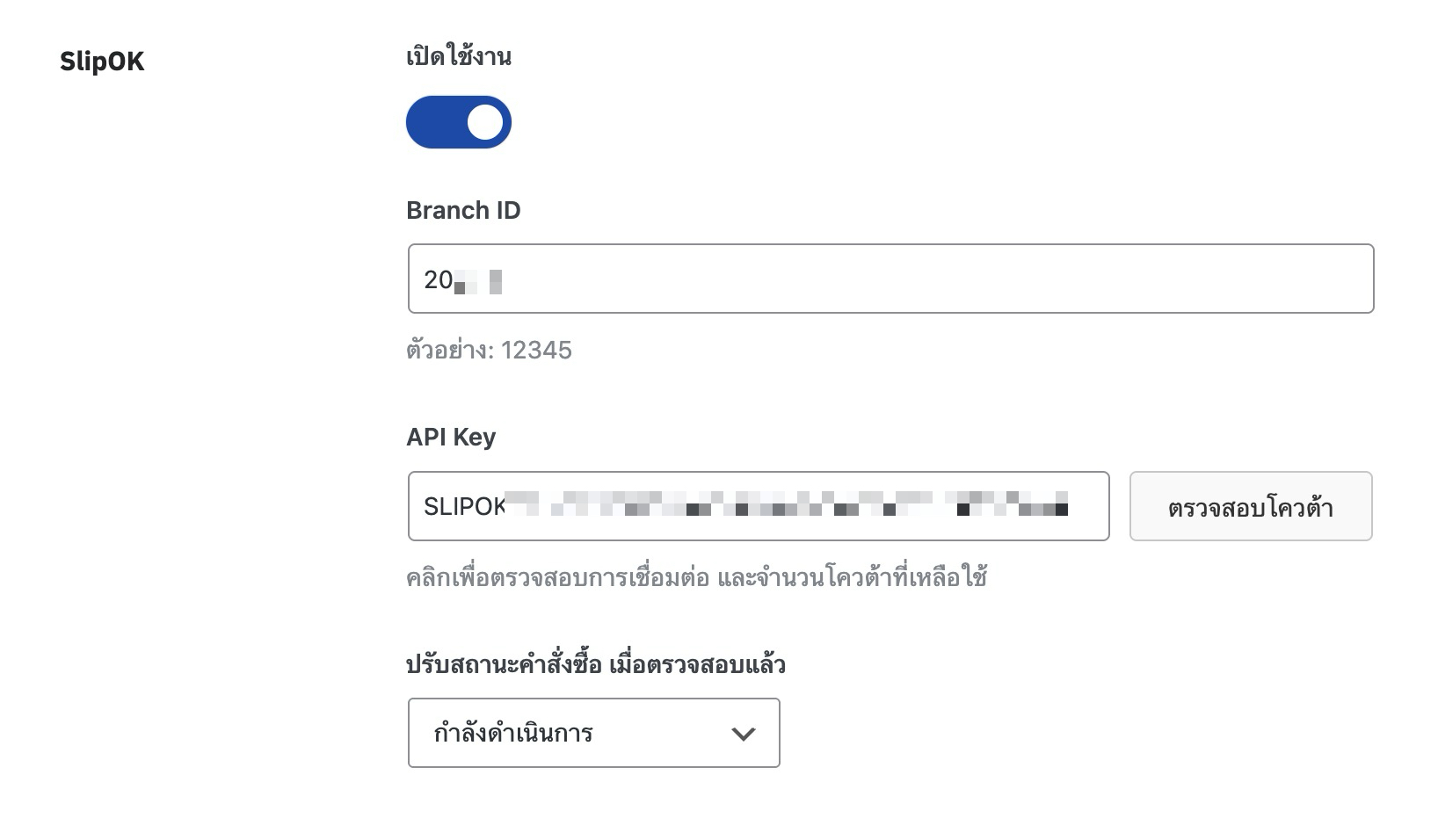
เมื่อเปิดใช้งานการแจ้งโอนเงินแล้ว ด้านล่างสุดจะมีฟีเจอร์ให้เปิดใช้งานกับ SlipOK
โดยข้อมูลที่จำเป็นในการใช้งาน:
- Branch ID และ API Key โดยนำข้อมูลจาก Line SlipOK
- สถานะของออเดอร์ หลังจากที่ทำการตรวจสลิปเรียบร้อยแล้ว โดยค่าเริ่มต้นจะเป็น กำลังดำเนินการ ( Processing )
วิธีนำข้อมูล Branch ID และ API Key จาก SlipOK มาใช้งาน
โดยก่อนใช้งานจำเป็นต้องสมัคร SlipOK เพื่อใช้งานก่อน โดยสามารถสมัครผ่าน Line Bot ของทาง SlipOK ได้เลย โดยดูราคาและแพคเกจที่นี่ สามารถทดลองใช้ด้วย 100 สลิป / เดือนฟรี
เมื่อสมัครเรียบร้อยแล้ว โดยตั้งค่าข้อมูลทุกอย่างเบื้องต้น เช่น ข้อมูลร้านค้า, เลขที่บัญชี รวมถึงการสร้างสาขา
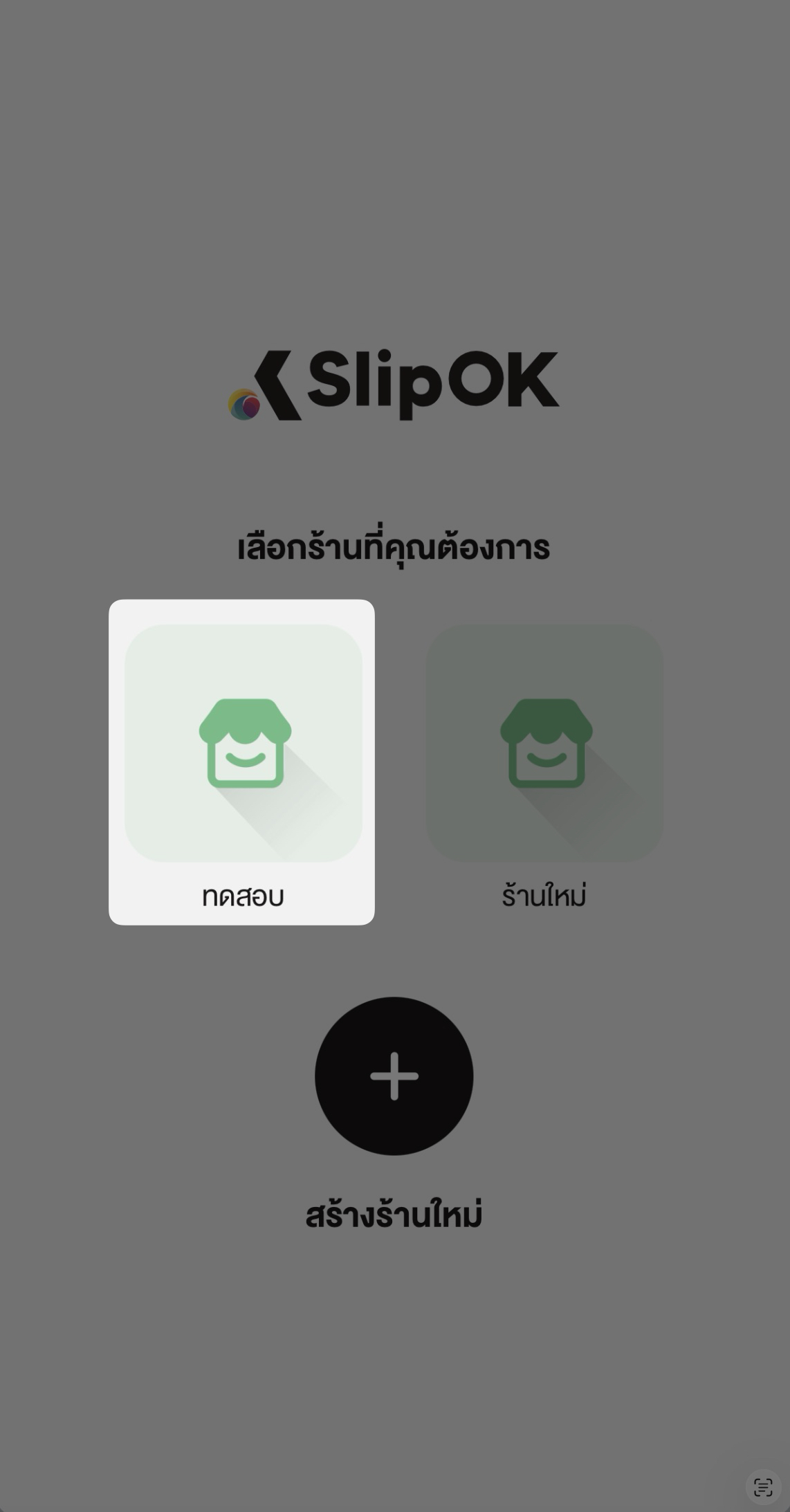
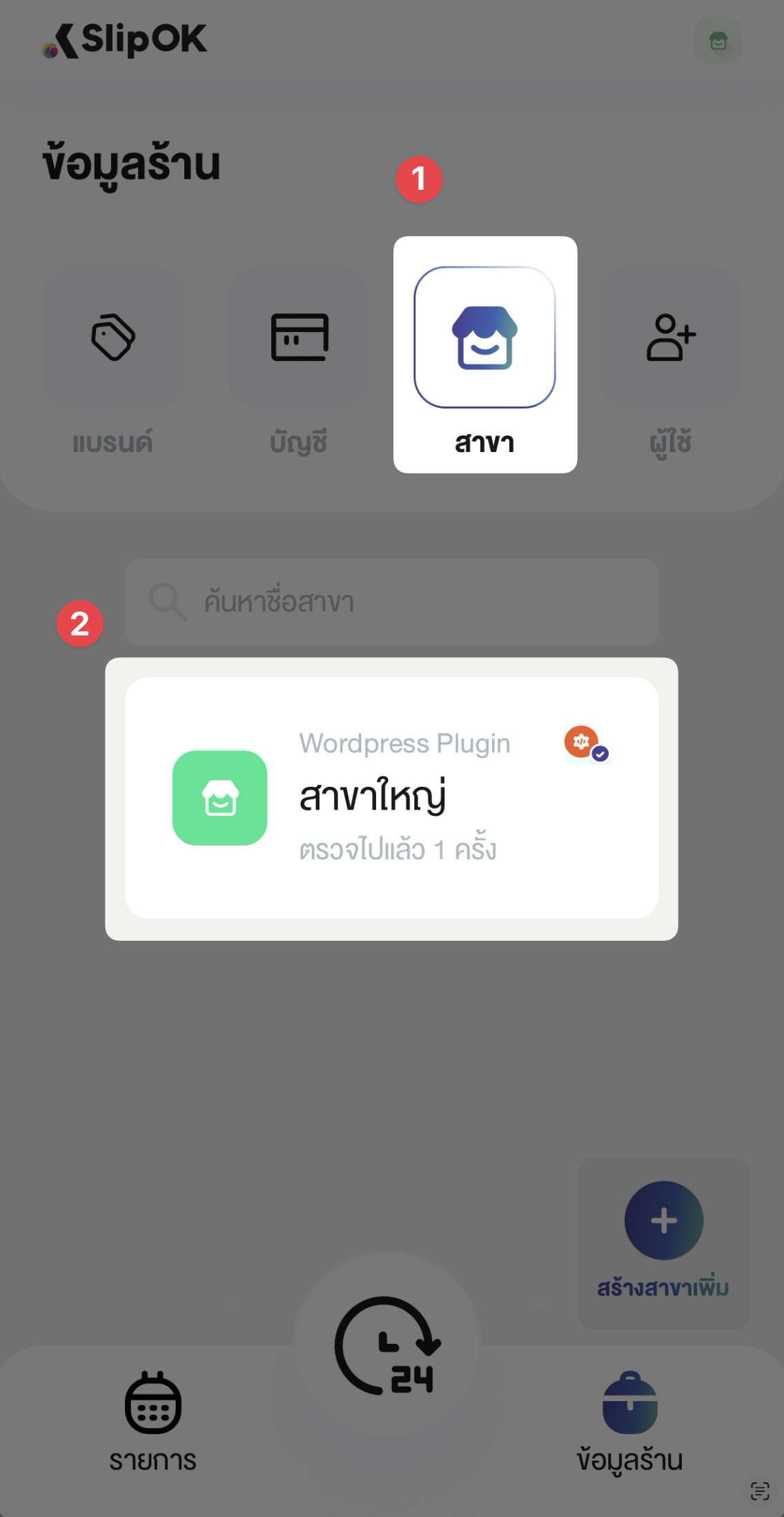
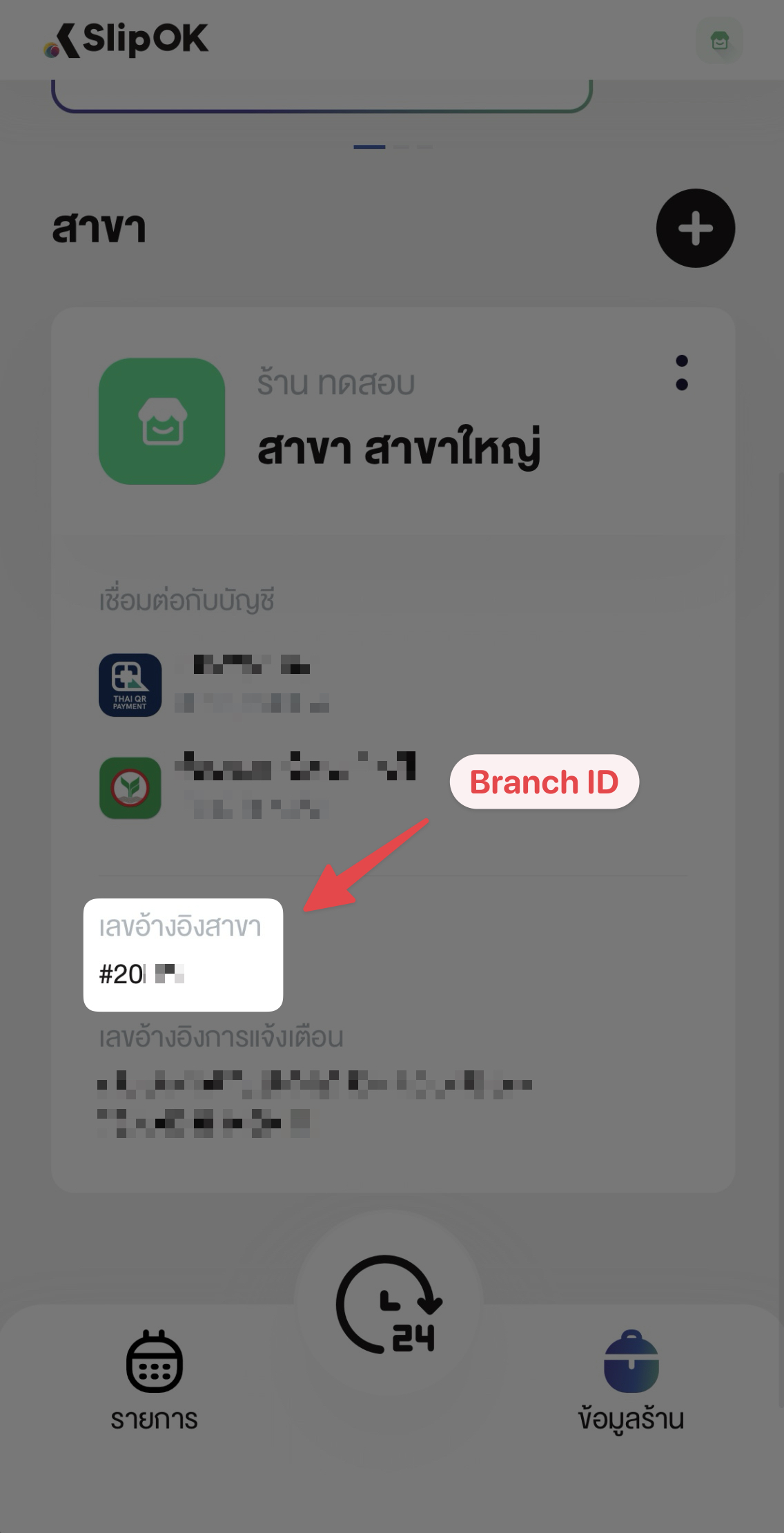
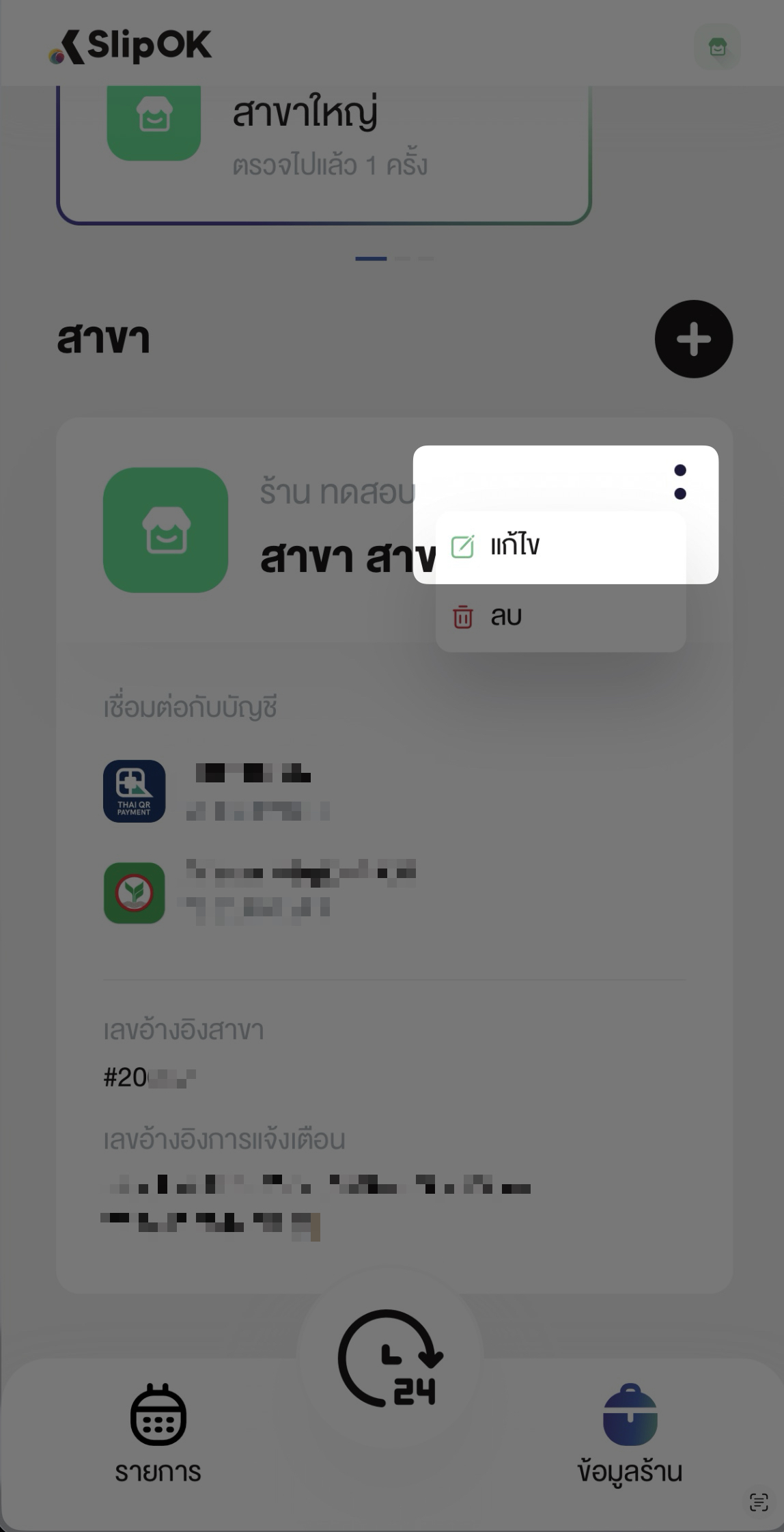
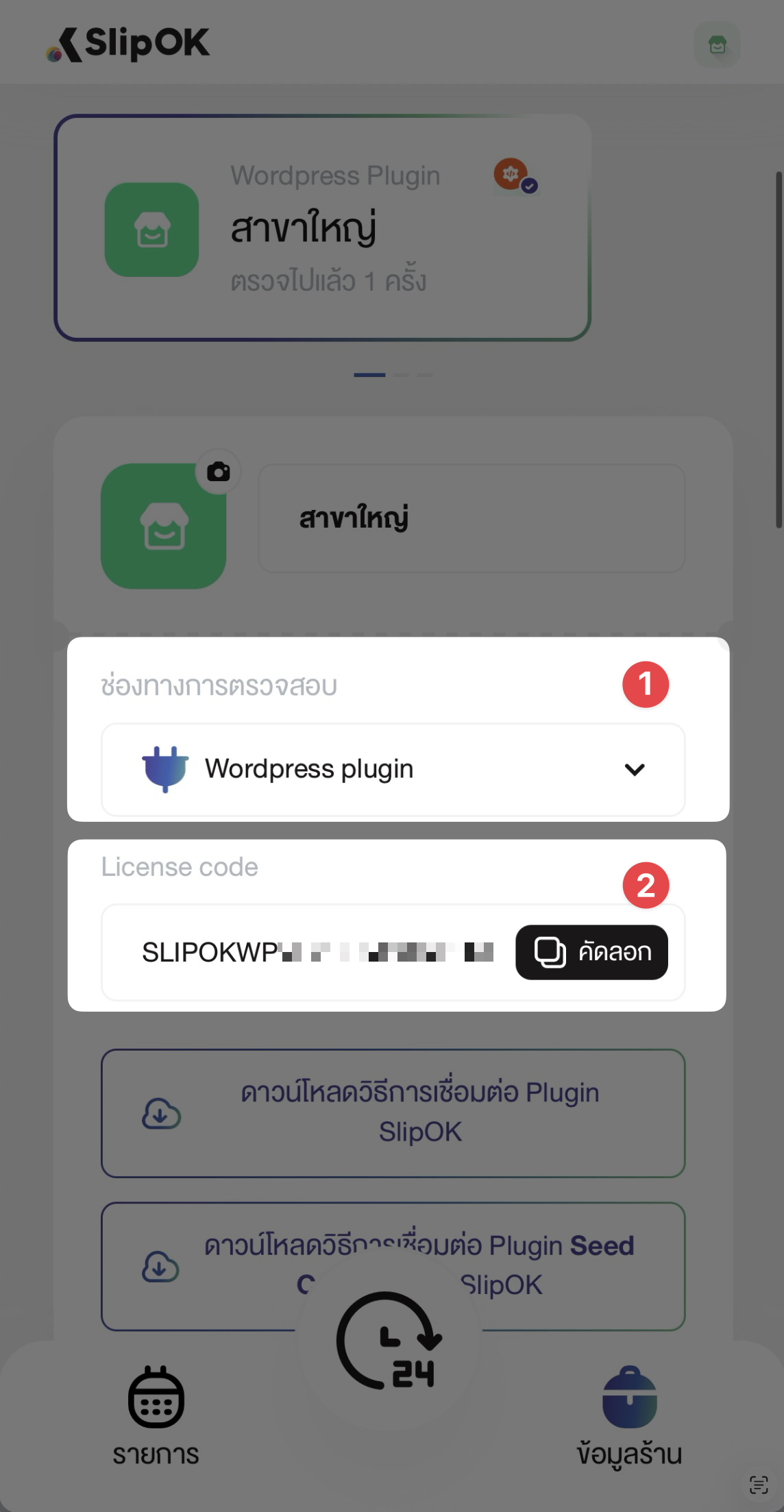
2. ให้คัดลอก License code ไปใส่ยัง API Key ของปลั๊กอิน
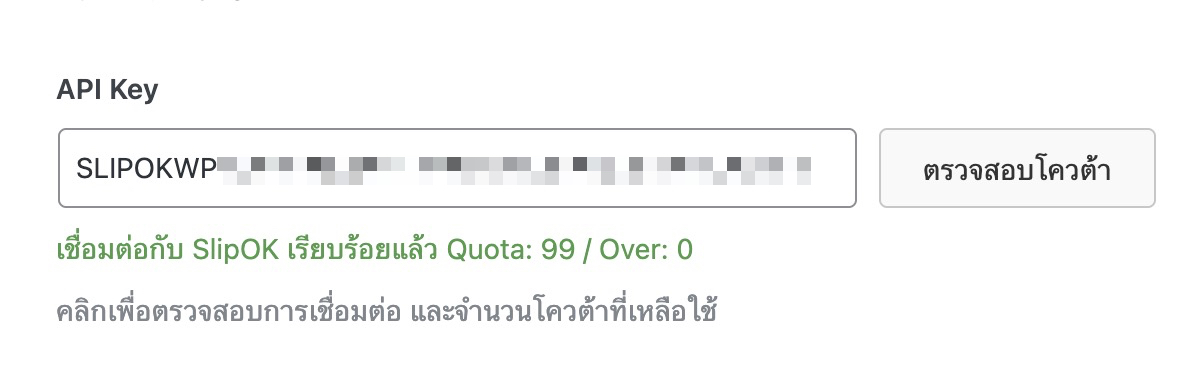
เมื่อนำข้อมูลทั้งหมดไปกรอกใน Plugin จากนั้นสามารถกดปุ่ม “ตรวจสอบโควต้า” เพื่อทดสอบการทำงานของ Key ว่าถูกต้องหรือไม่
การทำงานของ SlipOK ร่วมกับโมดูล แจ้งโอนเงิน
หลังจากที่ตั้งค่าทุกอย่างแล้ว เมื่อลูกค้าทำการแจ้งโอนเงิน ผ่านหน้าฟอร์มระบบจะทำการตรวจสอบสลิปให้อัตโนมัติ และปรับสถานะคำสั่งซื้อให้อัตโนมัติ
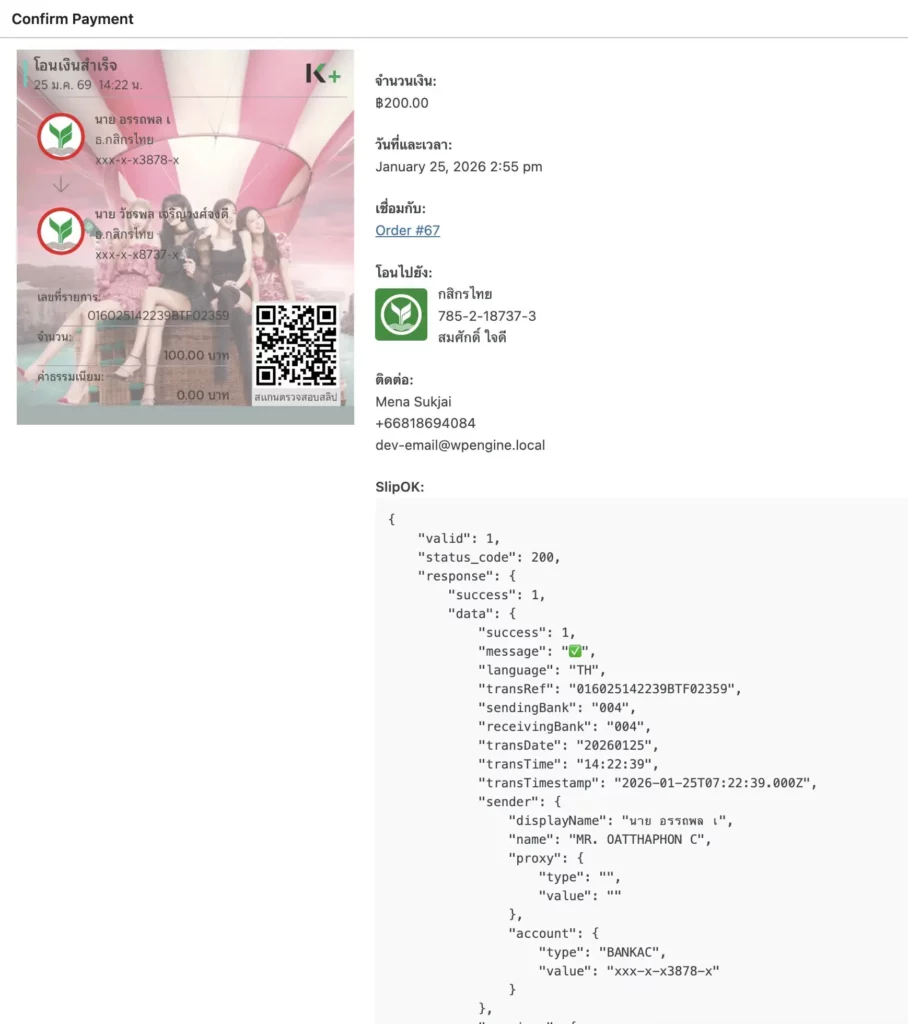
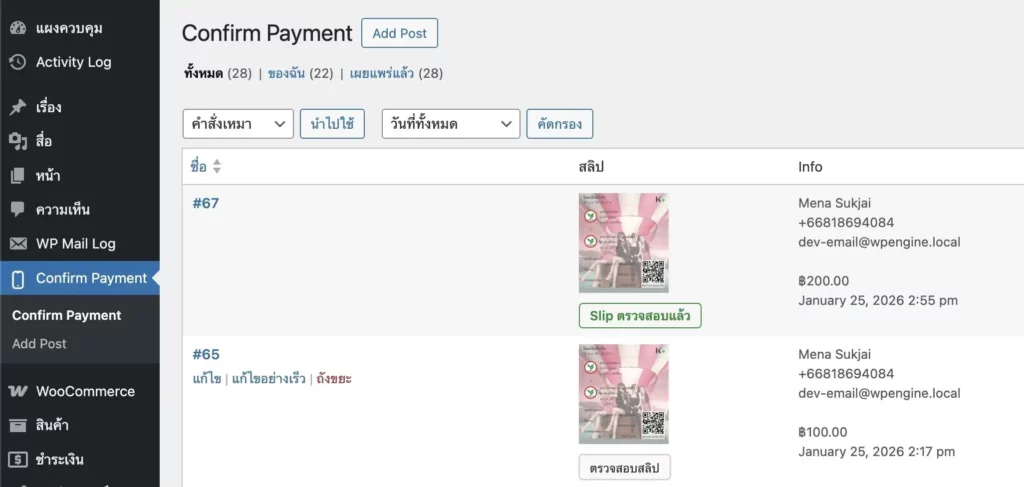
ถ้าหากตรวจสอบแล้วผ่านระบบจะทำการปรับสถานะคำสั่งซื้อให้อัตโนมัติ