
ฟีเจอร์ นำเข้าเลขพัสดุทีละมาก (Bulk import) ของคอมโพเนนต์ Thailand Post Tracking ช่วยให้แนบเลขพัสดุไปรษณีย์ไทยให้หลายคำสั่งซื้อพร้อมกันด้วยไฟล์ CSV แทนการพิมพ์ทีละออเดอร์ เหมาะกับร้านที่พิมพ์เลขพัสดุจากระบบภายนอกแล้วนำมาแนบทีเดียว
เลขพัสดุที่นำเข้ามาทำงานเหมือนที่พิมพ์ในออเดอร์ทุกอย่าง — auto-sync, ไทม์ไลน์ลูกค้า และการแจ้งเตือน ทำงานต่อได้ทันทีโดยไม่ต้องทำอะไรเพิ่ม
เปิดใช้งาน
- ไปที่แท็บ Thailand Post Tracking → หัวข้อ Bulk import
- ติ๊ก “Enable bulk import of tracking numbers” แล้วบันทึก
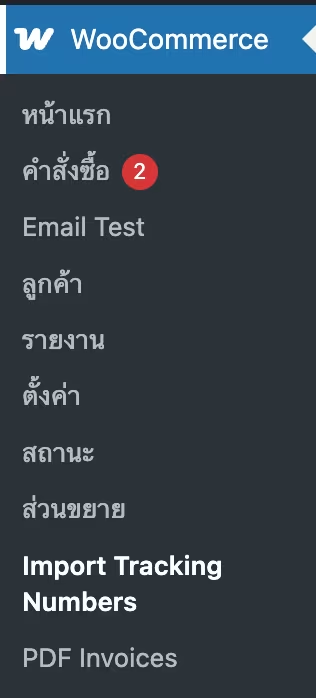
- จะมีเมนู Import Tracking Numbers ปรากฏใต้เมนู WooCommerce

รูปแบบไฟล์ CSV
ไฟล์ CSV มี 2 คอลัมน์:
| คอลัมน์ | คำอธิบาย |
|---|---|
order_id | เลขที่คำสั่งซื้อของ WooCommerce |
tracking_no | เลขพัสดุ 1 เลข หรือหลายเลขคั่นด้วยจุลภาค (ต้องครอบด้วยเครื่องหมายคำพูด) |
- แถวหัวตาราง (header) ใส่หรือไม่ก็ได้ — ถ้าแถวแรกเป็น
order_idระบบจะข้ามให้อัตโนมัติ - หลายเลขในช่องเดียว ให้ครอบด้วยเครื่องหมายคำพูด เพราะจุลภาคเป็นตัวคั่น CSV เช่น
"EB111111111TH,ED222222222TH" - ระบบตัดอักขระที่ไม่ใช่ตัวอักษร/ตัวเลขออกจากเลขพัสดุให้อัตโนมัติ
order_id,tracking_no
1001,EX000000000TH
1002,"EB111111111TH,ED222222222TH"
ในหน้า Import มีปุ่ม Download sample CSV ให้ดาวน์โหลดไฟล์ตัวอย่างไปแก้ได้เลย
ขั้นตอนนำเข้า
- เปิด WooCommerce → Import Tracking Numbers
- เลือกไฟล์ CSV (สูงสุด 2 MB, ไม่เกิน 1,000 แถวต่อไฟล์)
- เลือกโหมด:
- ไม่ติ๊ก Replace (ค่าเริ่มต้น) — เพิ่มเลขพัสดุใหม่รวมกับที่มีอยู่ (เลขซ้ำถูกข้าม)
- ติ๊ก Replace — แทนที่เลขพัสดุเดิมบนออเดอร์ที่ตรงกันทั้งหมด
- กด Upload & Import
- ระบบแสดงผลสรุป: จำนวนออเดอร์ที่อัปเดต, เลขพัสดุที่เพิ่ม, แถวที่ข้าม พร้อมตารางรายละเอียดแต่ละแถว
ข้อจำกัด
- ขนาดไฟล์สูงสุด 2 MB · สูงสุด 1,000 แถวต่อไฟล์ (แถวที่เกินถูกข้าม)
- รองรับเฉพาะไฟล์
.csv - ต้องมีสิทธิ์
edit_shop_orders(ผู้จัดการร้าน/แอดมิน)
คำถามที่พบบ่อย
แถวถูกข้าม (skipped) เพราะอะไร
สาเหตุที่พบบ่อย: เลขที่คำสั่งซื้อไม่ถูกต้องหรือว่าง, ไม่พบออเดอร์, หรือแถวนั้นไม่มีเลขพัสดุ ดูข้อความในคอลัมน์ Result ของแต่ละแถวเพื่อทราบสาเหตุ
นำเข้าแล้วต้องกดซิงค์เองไหม
ไม่ต้อง — เลขพัสดุที่นำเข้าจะถูก auto-sync ตามรอบเวลาปกติ หรือจะเปิดออเดอร์แล้วกด Sync now เพื่อดึงสถานะทันทีก็ได้
ไฟล์เปิดจาก Excel แล้วภาษาเพี้ยน
ระบบรองรับ UTF-8 BOM ที่โปรแกรม spreadsheet มักใส่มาให้อัตโนมัติ เลขพัสดุเป็นตัวอักษร/ตัวเลขล้วนจึงไม่มีปัญหาเรื่องภาษา